 iDBL 사용자 매뉴얼
iDBL 동네당구리그
사구 기반 당구 리그 관리 및 기록 시스템의 모든 기능을 안내합니다.
 🔍 클릭하면 확대됩니다
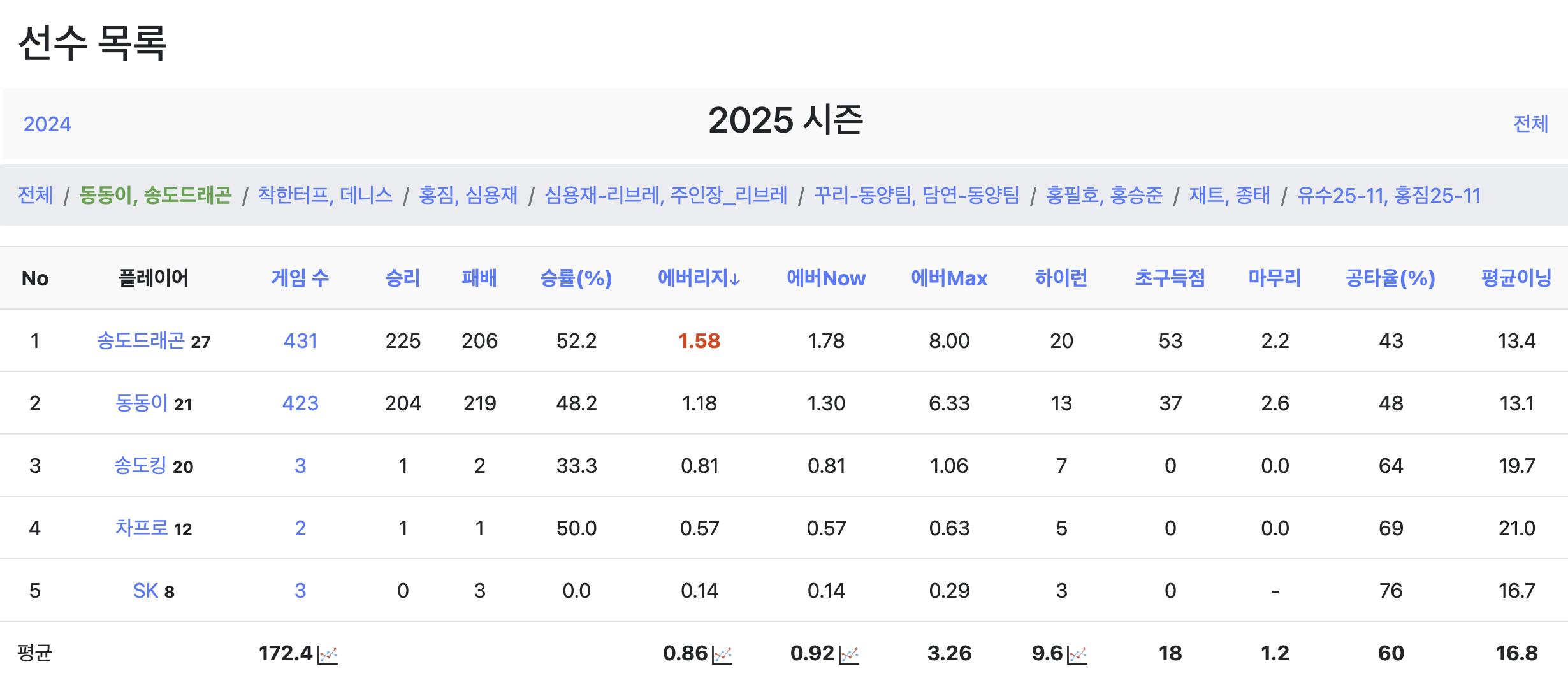
연도별로 시즌을 구분하며, 전체 링크를 클릭하면 전체 시즌 데이터를 볼 수 있습니다. 테이블 헤더를 클릭하면 해당 컬럼으로 정렬됩니다.
한 번이라도 경기를 치른 선수들은 하나의 그룹으로 묶여 표시됩니다. 그룹 선택 후 날짜별 기록이나 경기 목록을 보면 해당 그룹 경기만 필터링됩니다.
| 항목 |
설명 |
| 게임수 | 해당 시즌 전체 경기 수 |
| 승리 | 해당 시즌 승리 수 |
| 패배 | 해당 시즌 패배 수 |
| 승률(%) | 승리 수 ÷ 전체 경기 수 × 100 |
| 에버리지 | 해당 시즌 평균 에버리지 |
| 에버Now | 최근 20경기 에버리지 (최고·최저 제외 평균) |
| 에버Max | 해당 시즌 최고 에버리지 |
| 하이런 | 해당 시즌 최고 하이런 |
| 초구득점 | 초구 득점 성공률 (성공 ÷ 전체 시도 × 100) |
| 마무리 | 쿠션 마무리 진입 후 평균 종료 이닝 수 |
| 공타율 | 득점 이닝 수 ÷ 전체 이닝 수 × 100 |
| 이닝 | 해당 시즌 평균 이닝 수 |
통계 그래프
테이블 맨 아래 평균 행의 게임수·에버리지·에버Now·하이런 옆 📈 아이콘을 누르면 현재 표시된 선수들의 추이 그래프가 열립니다.
- 그래프 위 선수 이름(범례)을 누르면 해당 선수의 선이 켜지거나 꺼집니다. 전체 버튼으로 모든 선수를 다시 표시합니다.
- 선수가 8명을 넘으면 범례 위에 선수 검색 입력란이 나타나 이름으로 찾을 수 있습니다.
- 그래프 위에 손가락(마우스)을 올리면 해당 시점의 선수별 값이 표시됩니다.
 🔍 클릭하면 확대됩니다
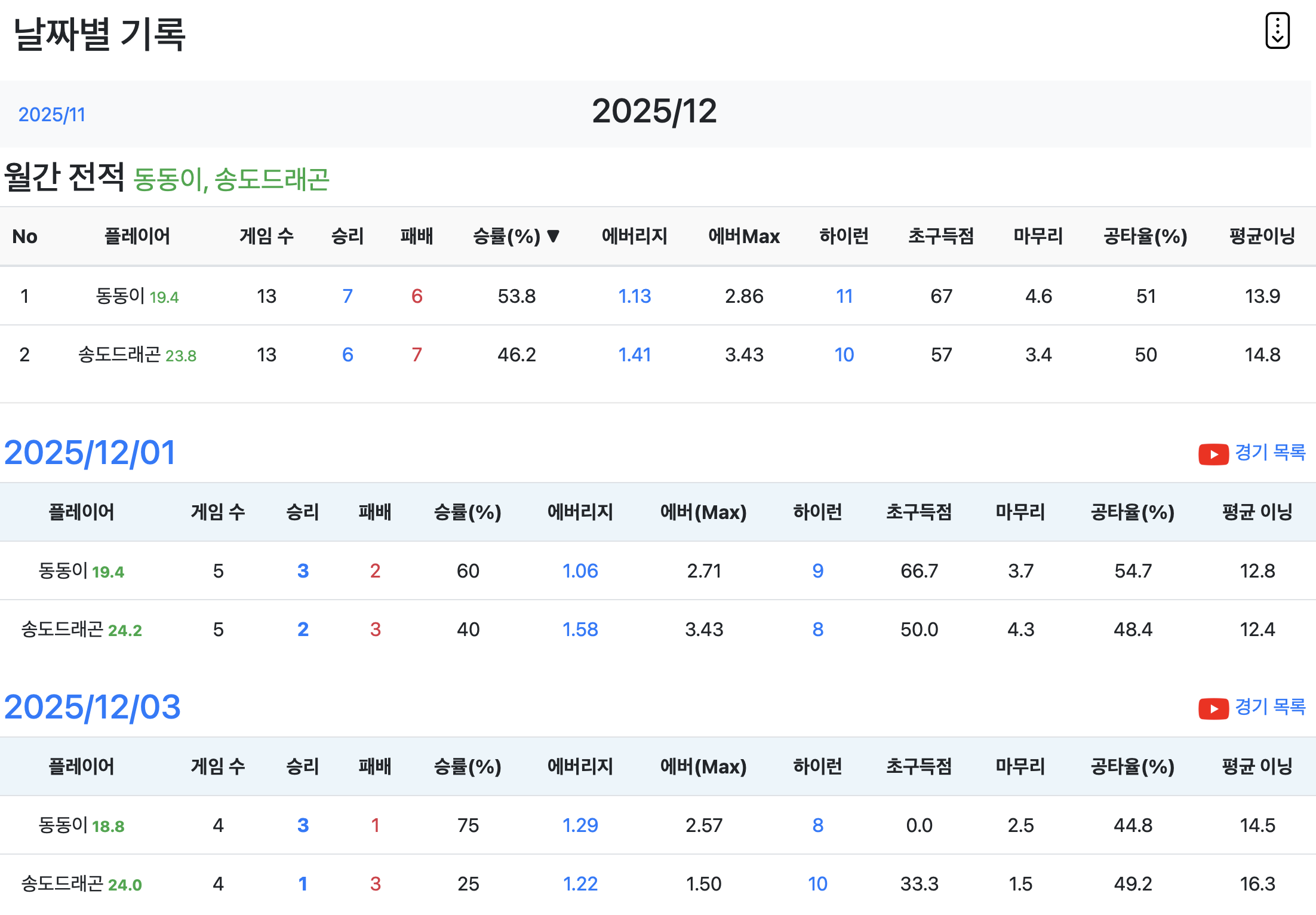
- 플레이어 옆 핸디(다마 수)는 그날 적용한 평균 핸디를 나타냅니다.
- 경기목록 링크를 클릭하면 세부 경기 데이터를 확인할 수 있습니다.
- 에버리지를 클릭하면 그날의 에버리지 그래프가 표시됩니다.
- 하이런을 클릭하면 그날의 하이런 그래프가 표시됩니다.
그룹 선택 후 날짜별 기록을 보면 해당 월의 통계만 표시됩니다. 테이블 헤더를 클릭하여 정렬 순서를 변경할 수 있습니다.
 🔍 클릭하면 확대됩니다
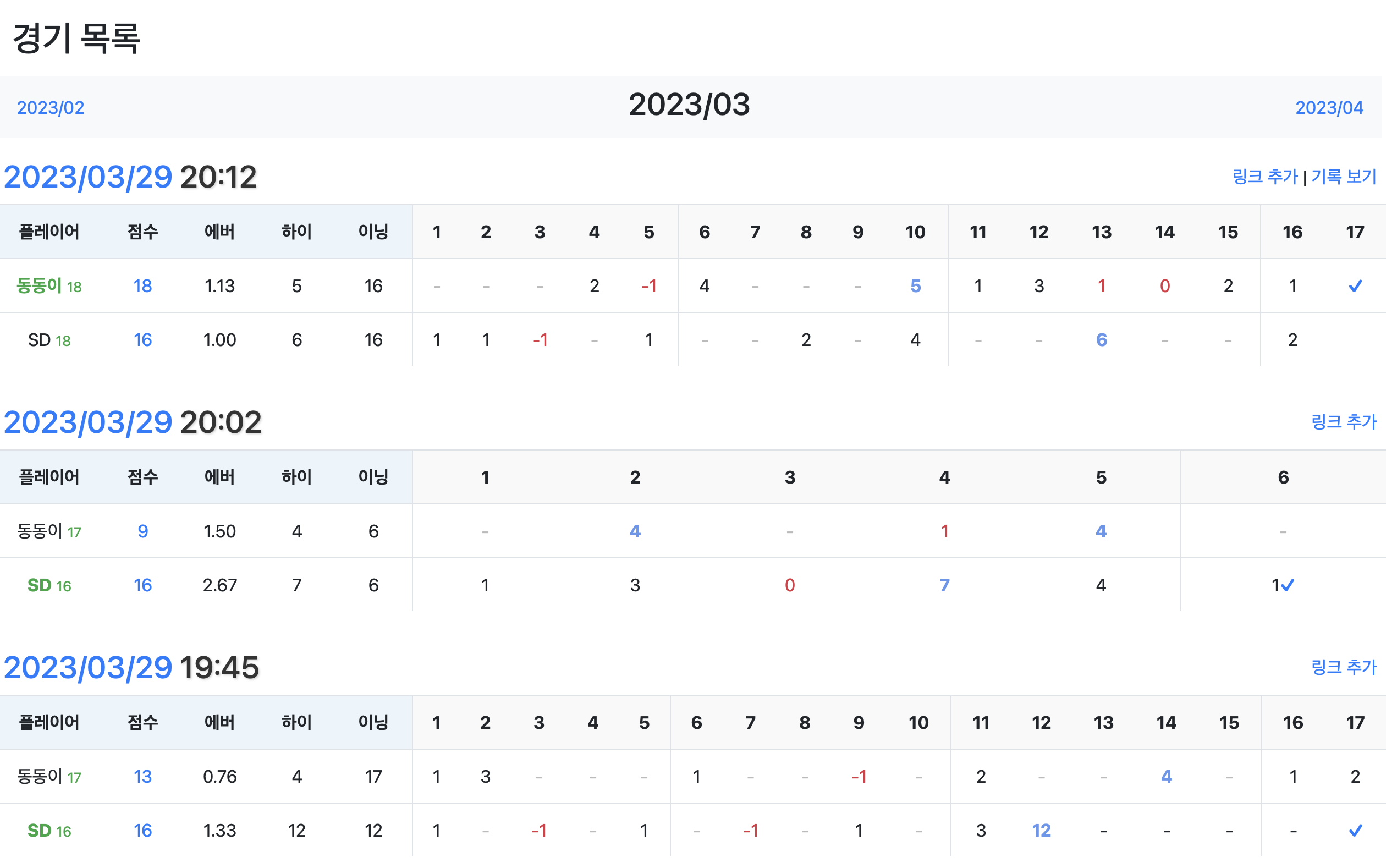
| 항목 |
설명 |
| 핸디 (숫자) | 플레이어 옆 숫자 — 해당 경기 핸디 |
| 점수 | 해당 경기 총 득점 |
| 에버 | 해당 경기 에버리지 |
| 하이 | 해당 경기 하이런 |
| 이닝 | 해당 경기 총 이닝 수 (선공 선수 승리 시 후공 선수는 1이닝 적게 계산) |
오른쪽 위 링크 추가 메뉴로 YouTube 등 영상 링크를 등록할 수 있습니다. 기록보기 메뉴는 해당 일자의 기록 페이지로 이동합니다.
경기 영상 링크
- 영상이 있는 경기에는 YouTube 아이콘과 영상 번호(
#번호), 영상 제목이 표시됩니다.
- 제목 옆 🔥는 점수 차가 적고 역전·하이런이 많았던 흥미진진한 경기, 🔥🔥는 그중에서도 특히 재미있었던 경기를 뜻합니다.
- 아직 공개 전인(비공개 대기중) 영상은 링크가 흐리게 표시되며 클릭할 수 없습니다. 공개일이 되면 자동으로 열립니다.
- 오늘 치른 경기의 영상은 낮 12시 이후에 공개됩니다.
 🔍 클릭하면 확대됩니다
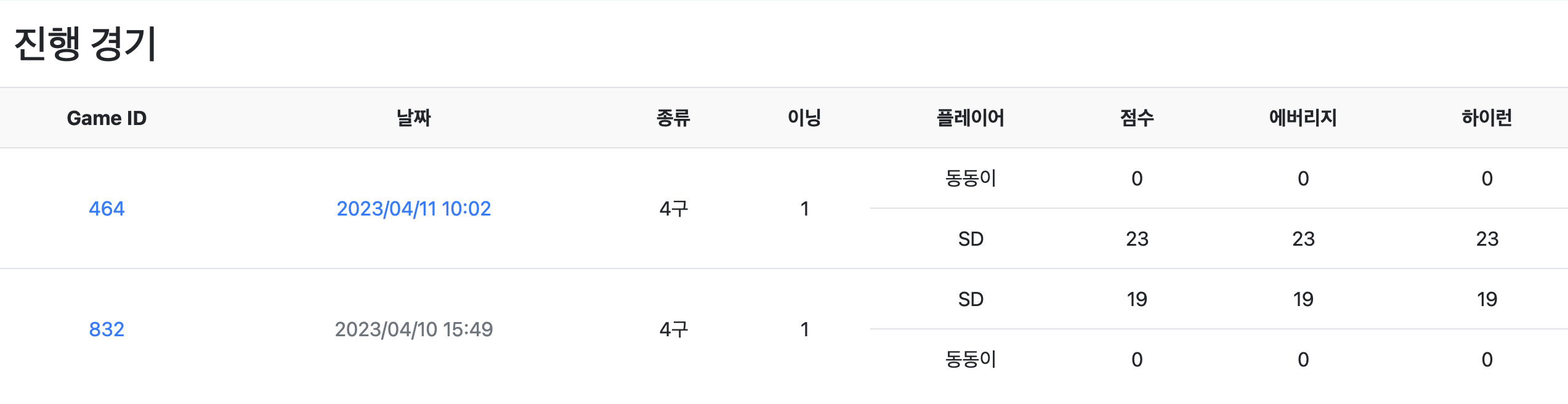
- 진행 중인 경기는 날짜를 클릭하면 이닝별 점수를 확인할 수 있습니다.
- 종료된 경기는 날짜를 클릭하면 최종 경기 결과를 볼 수 있습니다.
Game ID를 클릭하면 해당 경기 화면으로 이동하여 실시간 점수 변동 내역을 확인할 수 있습니다. 관전 모드에서 이 ID를 입력하면 원격으로 경기를 관전할 수 있습니다.
 🔍 클릭하면 확대됩니다
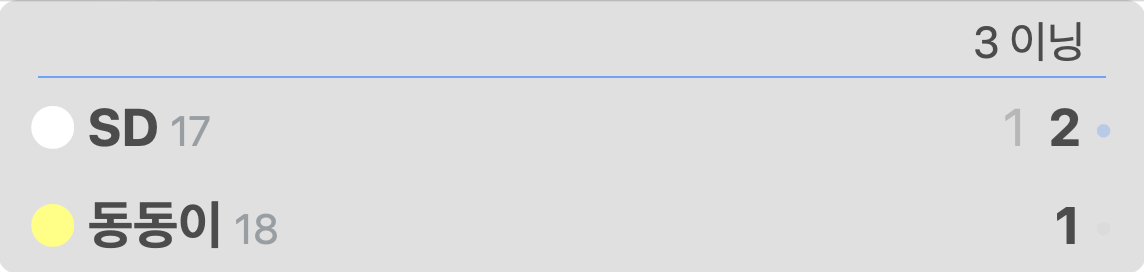
아래 URL을 방송 소프트웨어의 브라우저 소스로 추가하면 현재 경기 점수가 간결하게 표시됩니다.
Live 스코어 URL
https://sagu.secrice.com/live.php?id=464
경기 진행 방법
점수판 앱을 이용하여 경기를 시작하고 진행하는 방법을 안내합니다.
점수판 URL
https://sagu.secrice.com/play.php
 🔍 클릭하면 확대됩니다
플레이어 설정
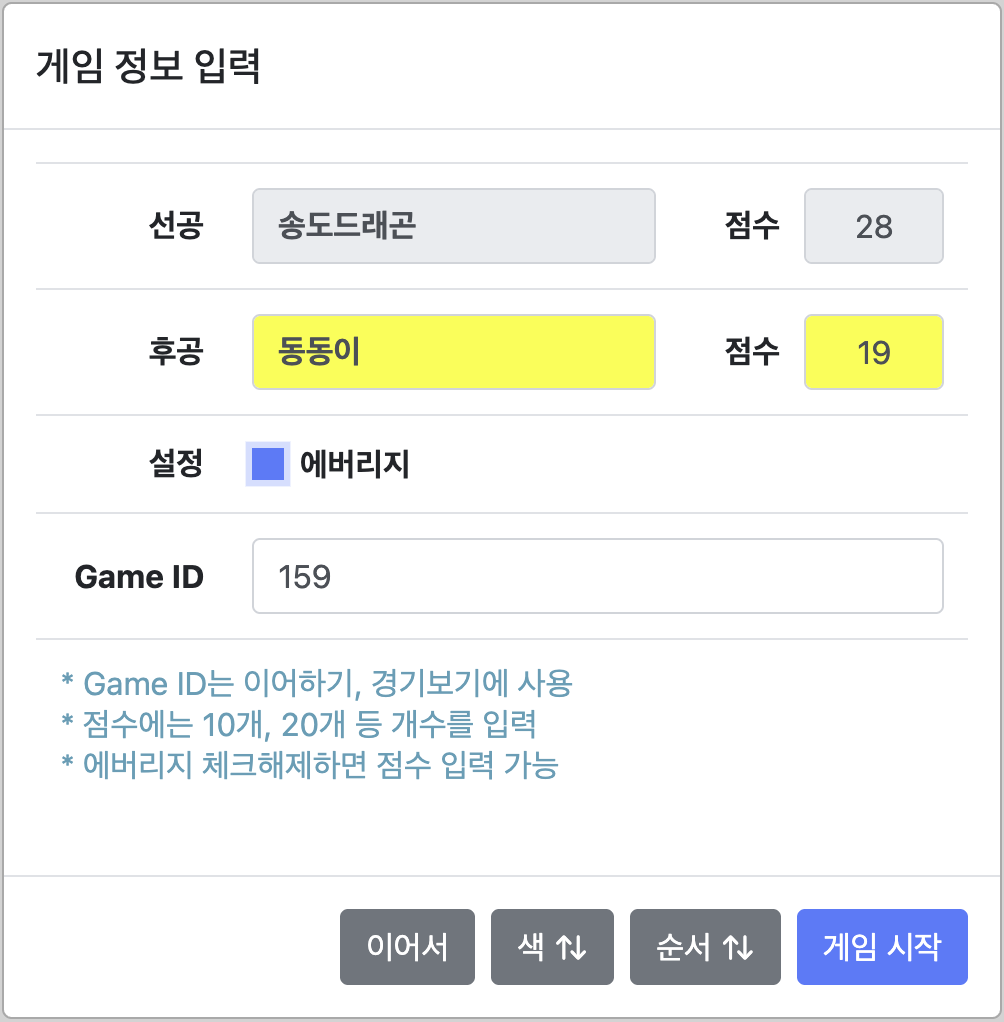
선공·후공 칸을 눌러 선수를 선택합니다. 흰 공이 기본 선공이며, 색 ⇅ 버튼으로 공 색상을 변경하고, 순서 ⇅ 버튼으로 선·후공을 바꿀 수 있습니다.
점수에는 핸디(다마 수)를 입력합니다. 100, 200 단위가 아닌 개수(예: 17, 18)로 입력합니다.
설정 — 에버리지
설정 줄의 에버리지를 체크하면 두 선수의 에버Now 기준으로 점수가 자동 입력됩니다(자동 핸디 참고). 체크하지 않은 상태에서는 💡 안내 배너가 표시되며, 배너의 켜기 버튼으로 바로 켤 수 있습니다.
| 버튼 | 기능 |
|---|
| 이어서 | 입력한 Game ID의 중단된 경기를 이어서 진행 |
| 색 ⇅ | 두 선수의 공 색상(흰 공/노란 공) 교체 |
| 순서 ⇅ | 선공·후공 교체 |
| 게임 시작 | 입력한 정보로 새 경기 시작 |
iDBL은 100·200 구간으로 나뉘는 4구가 아닌, 1개 단위로 세분화된 핸디를 추구합니다.
에버리지 체크박스를 활성화하면 현재 에버Now를 기준으로 핸디가 자동 설정됩니다. 에버Now는 최근 20경기 중 최고·최저 에버리지를 제외한 평균값입니다.
핵심 공식
4구 기준 — 에버리지 1 = 15개 핸디. 즉 에버리지 × 15 를 기본 핸디로 계산합니다.
| 핸디 범위 |
적용 단위 |
처리 방식 |
예시 |
| 1 ~ 49개 |
1개 단위 |
그대로 적용 |
에버 2.0 → 30개 |
| 50 ~ 99개 |
5개 단위 |
5 단위 올림 |
에버 3.6 → 54개 → 55개 |
| 100개 이상 |
10개 단위 |
10 단위 올림 |
에버 7.0 → 105개 → 110개 |
자동 계산된 핸디는 최대 400개까지 적용됩니다.
에버리지 체크를 해제하면 핸디를 수동으로 직접 입력할 수 있습니다. 경기 화면에서 핸디 숫자가 파란색이면 에버리지 기반, 회색이면 수동 입력 경기입니다.
Game ID는 전체 게임에 대한 고유 값이 아니라 현재 진행 중인 게임 내에서의 식별자입니다. 경기 종료 후 약 3일이 지나면 자동 삭제됩니다. 자동 생성된 값을 그대로 사용하면 됩니다.
경기 재개 방법
전화 수신이나 앱 비정상 종료로 경기가 중단된 경우, 동일한 Game ID를 입력하고 이어서 버튼을 누르면 기존 게임을 이어서 진행할 수 있습니다. Game ID는 메인 페이지 진행 경기 목록에서 확인 가능합니다.
1
게임 시작
자동 생성된 Game ID를 확인합니다.
2
경기 중단 발생
전화, 앱 종료 등 예기치 않은 중단이 발생합니다.
3
Game ID 입력 후 이어서
진행 경기 목록에서 Game ID를 확인하고 입력한 뒤 이어서 버튼을 누릅니다.
 🔍 클릭하면 확대됩니다
화면 색상 의미
| 표시 | 의미 |
|---|
|
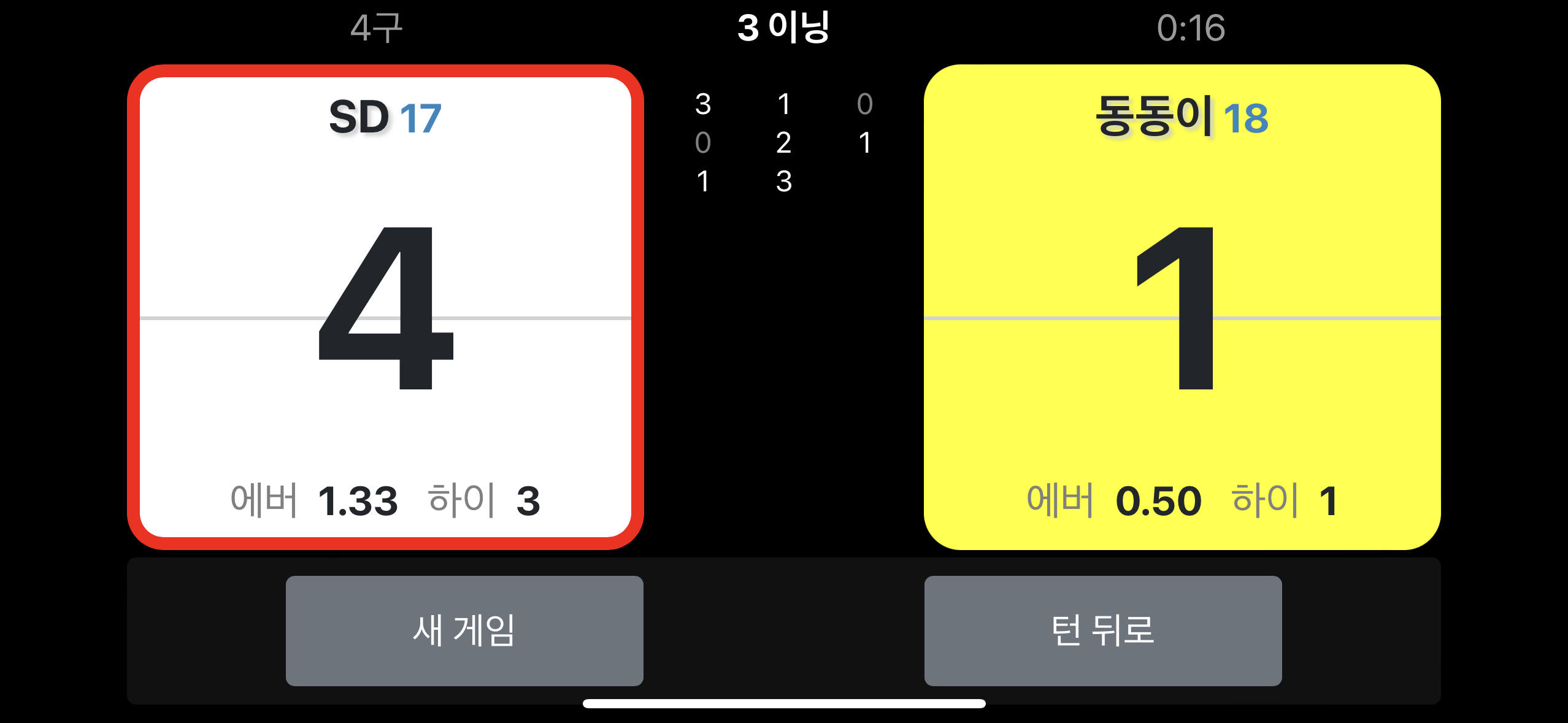
현재 턴인 선수의 패널 |
|
3쿠션 마무리 진입 상태 |
조작 방법
-
👆
스코어보드 윗쪽을 클릭하면 +1점, 아랫쪽을 클릭하면 -1점입니다.
-
🔄
다른 선수의 점수 영역을 클릭하면 턴이 전환됩니다.
-
↩️
턴 뒤로 버튼을 누르면 이전 턴으로 되돌아갑니다. 단, 현재 턴에서 득점이 없어야 합니다. 3쿠션 진입 상태에서 누르면 진입이 취소됩니다.
-
🏆
점수가 파란색(3쿠션 마무리)으로 변하면 +1을 한 번 더 누릅니다. "OO가 승리하였습니까?" 팝업에서 확인을 눌러야 결과가 기록됩니다.
-
🆕
새 게임 버튼을 누르면 현재 게임을 취소하고 새 경기를 시작합니다.
경기 중간에 멈추는 것은 결과에 기록되지 않습니다. 승패를 기록하려면 반드시 승리 팝업에서 확인을 눌러주세요.
경기 종료 취소
실수로 경기를 종료했다면, 새 게임을 시작하지 말고 턴 뒤로 버튼을 누르세요. "경기 종료를 취소하겠습니까?"에서 확인을 누르면 기록된 결과가 삭제되고 경기를 계속 진행할 수 있습니다.
관전 모드 사용 방법
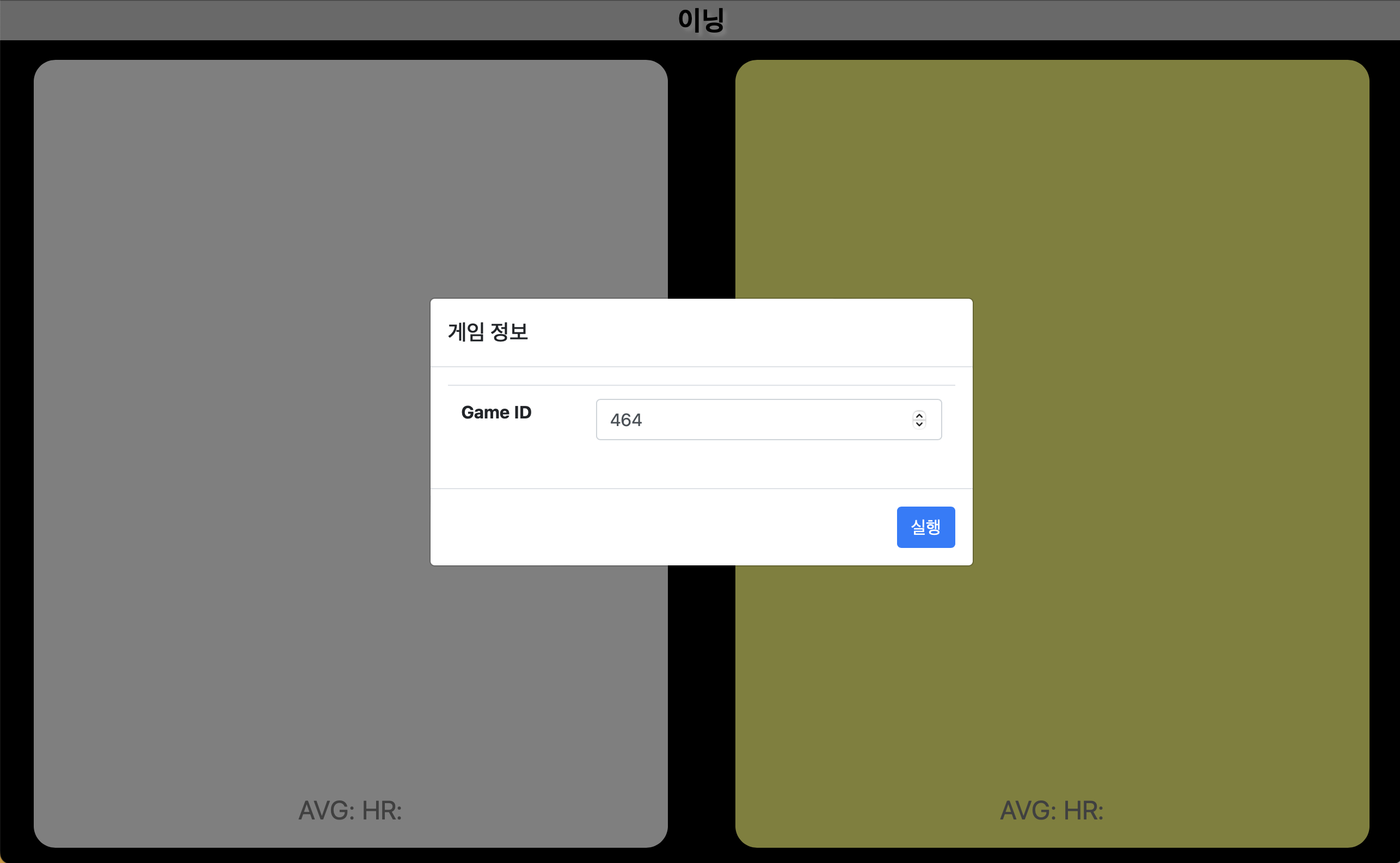
Game ID를 입력하면 진행 중인 경기를 실시간으로 관전할 수 있습니다.
관전 모드 URL
https://sagu.secrice.com/screen.php
 🔍 클릭하면 확대됩니다
1
Game ID 확인
메인 페이지의 진행 경기 메뉴에서 현재 경기의 Game ID를 확인합니다.
2
관전 페이지 접속
sagu.secrice.com/screen.php에 접속하여 Game ID를 입력하고 실행합니다.
 🔍 클릭하면 확대됩니다
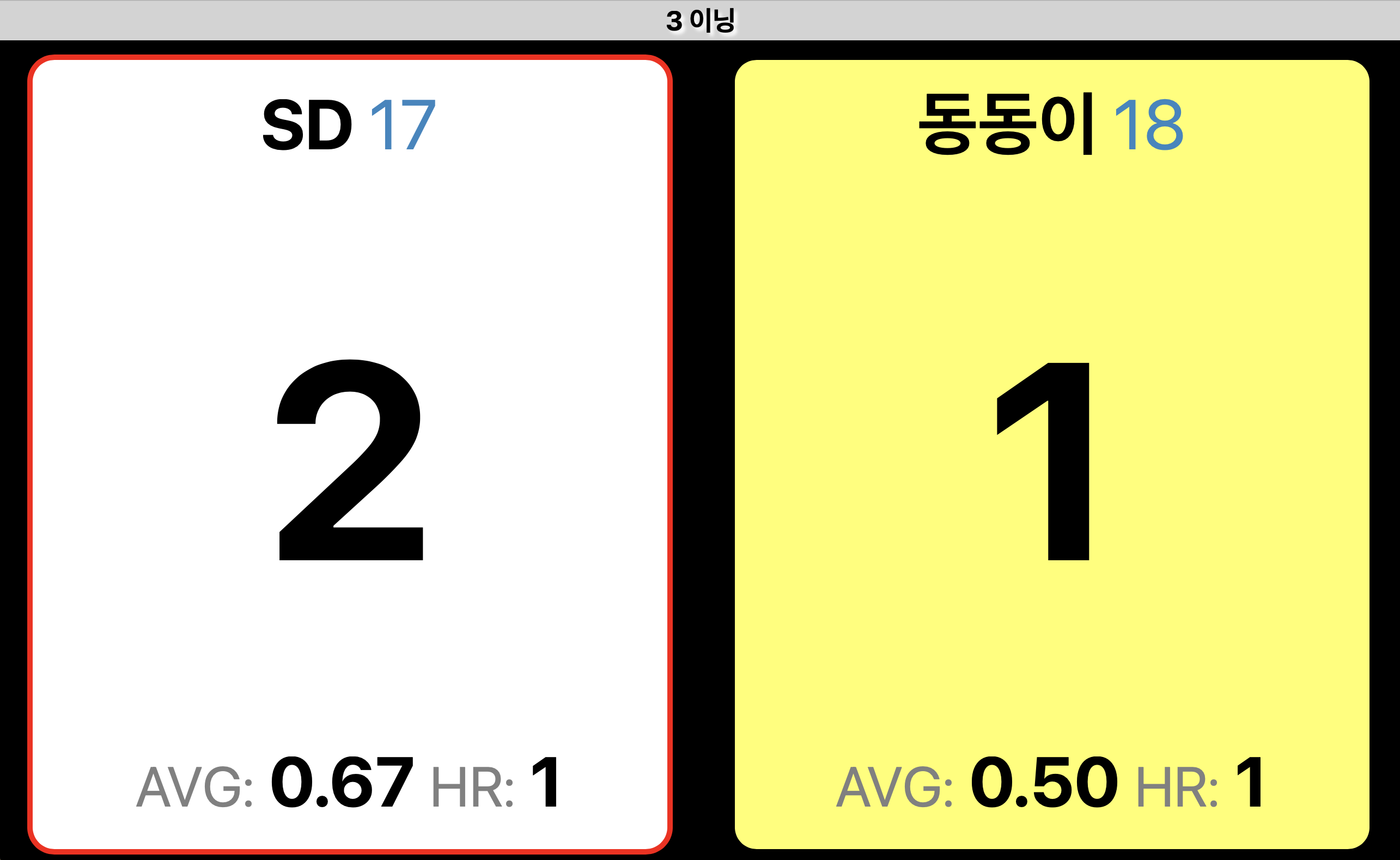
| 화면 구성 |
내용 |
| 상단 중앙 | 현재 이닝 수 |
| 좌측 패널 | 선수1 (흰 배경) — 이름·핸디·현재 점수·AVG·HR. 현재 턴이면 빨간 테두리 표시 |
| 우측 패널 | 선수2 (노란 배경) — 이름·핸디·현재 점수·AVG·HR |
방송 오버레이 활용
Prism Live Studio, OBS 등에서 브라우저 소스로 sagu.secrice.com/live.php?id={GameID}를 추가하면 방송 화면에 점수 오버레이를 표시할 수 있습니다.